
カラーシング(ColorSing)は、顔出しなしで歌えるライブ配信アプリです。歌声とトークを届けたいなら、好きな画像を画面に表示する「声だけ配信」ができます。キャラクターの姿で歌いたいなら、アバターを動かしてVライバーとして活動する方法もあります。
この記事では、2つの方法の違いと、自分に合った方法で最初の1曲を歌うまでの手順を紹介します。顔出しなしでもリスナーから人気を集めるコツ、配信にあたっての注意点をわかりやすく解説します。ぜひ参考にしてください。
この記事でわかること
- 声だけ配信とVライバー配信では、リスナーに何が見えるのか
- 配信に使える端末と、Lシンガーの審査に申し込む方法
- 声だけ配信・Vライバー配信それぞれの準備と始め方
- 身バレのリスクを減らす工夫と、歌ったときに得られる報酬の仕組み
\AlterNoteと一緒に音楽・歌配信で稼ごう/
AlterNote(オルタノート)は、グループ合計で5,000人以上のライバーが所属している音楽特化型のライバー事務所です。
ColorSingの公認提携ライバー事務所として、音楽で生きていきたいクリエイターの活動を全面的にサポートしています。
≪AlterNoteに所属するメリット≫
- アーティスト写真を無料で撮影、クリエイティブの提供
- 契約金・解約金・サポートなどの、所属する上での費用は不要
- 配信ノルマなし! 還元率は100%!
ライブ配信が未経験の方や、歌や音楽で稼ぎたい方は、まずはLINEにてお気軽に相談しましょう。
AlterNoteに興味がある方は、
LINEにて気軽に相談しましょう。
※面談をしても無理な勧誘はしません。
ColorSing(カラーシング)は顔出しなしで配信できる?
結論から言うと顔出しなしでも問題なく配信や収益化が可能です。
まずは2つのポイントを解説します。
- カラーシングは「声出し配信」で顔出しなしが可能
- カラーシングは顔出しなしでも稼げる
ColorSing(カラーシング)は「声出し配信」で顔出しなしが可能
カラーシングは、歌で交流することを楽しむために作られた歌特化型のライブ配信アプリです。
配信を開始する前の設定において、声だけLシンガーを設定すると「声出し配信」を選択することができます(※)。
カメラを完全にオフにした状態での音声配信(歌声やトーク)となるため、自分の容姿がリスナーに見られる心配はありません。
「歌うことは大好きだけれど、自分の顔をインターネット上に公開するのは抵抗がある」という方であっても、身バレを防ぎながら安心してライブ配信活動できる環境が整っています。
(※)出典:ColorSing株式会社 [FAQ] 声だけ配信(声だけLシンガー設定)
アバターでの配信も選択肢のひとつ
また、顔を出さずに配信したいものの、画面上に何も表示されない状態では寂しいと感じる方は、アバターを使って配信する方法もあります。
カラーシングでは、アバターを使って活動する「VTuber」や、顔を出さずにイラストを表示して活動する「画像配信者」として配信することも可能です。
アバターやイラストを用意すれば、実際の容姿を公開せずに、配信画面に自分らしい世界観やキャラクター性を持たせられます。歌声だけでなく、アバターのデザインや配信画面の雰囲気も、リスナーに覚えてもらうための要素になります。
ColorSing(カラーシング)は顔出しなしでも稼げる
「顔を出さない配信スタイルだと、リスナーが集まらなくて稼げないのではないか」と不安に思う方も多いでしょう。しかし、カラーシングにおいては、顔出しの有無で報酬の仕組みが変わることはありません。
顔を出さなくても、歌ダイヤや雑談ダイヤ、ギフトの受け取り方は顔出し配信者と変わりません。
カラーシングは他の一般的なライブ配信アプリとは異なり、「1曲歌うごとに報酬(ダイヤ)を得られる」という独自の収益化システムを導入している点が大きな特徴です。
利用しているリスナー層も、純粋に「歌が好きな人」や「高い歌唱力を求めている人」が集まっているため、ビジュアルではなく歌のクオリティそのものを評価してもらえる環境があります。
顔出しなしのカラーシング事務所に所属するのもおすすめ
カラーシングの顔出しなし配信で稼げるようになりたいのであれば、実績のある「ライバー事務所」へ所属して活動することが強力なコツと言えます。
カラーシングのシステムは、特定のランク上位の優良事務所に所属した場合、ライバーの報酬から不当な手数料を引かれることなく、「報酬還元率が常時100%以上」に設定されるという、ライバーにとってデメリットが一切ない非常に有利な仕組みになっています。
事務所に所属することで、以下のようなメリットを享受することができます。
- 配信初心者でも迷わない、専属マネージャーによる手厚い配信サポート。
- 後述する、カラーシングの審査に合格するコツやノウハウの共有。
- 事務所が独自に開催している「オリジナル楽曲提供イベント」への参加。
- 知名度が低い初期段階から、月収数十万円以上を達成するための戦略サポート。
カラーシングで声だけ配信を始める手順とは?
声だけ配信は、iPhoneで「声だけLシンガー」を選び、マイクと背景画像を確認すれば始められます。一次審査に通過したら、次の順番で最初の1曲を歌ってみましょう。
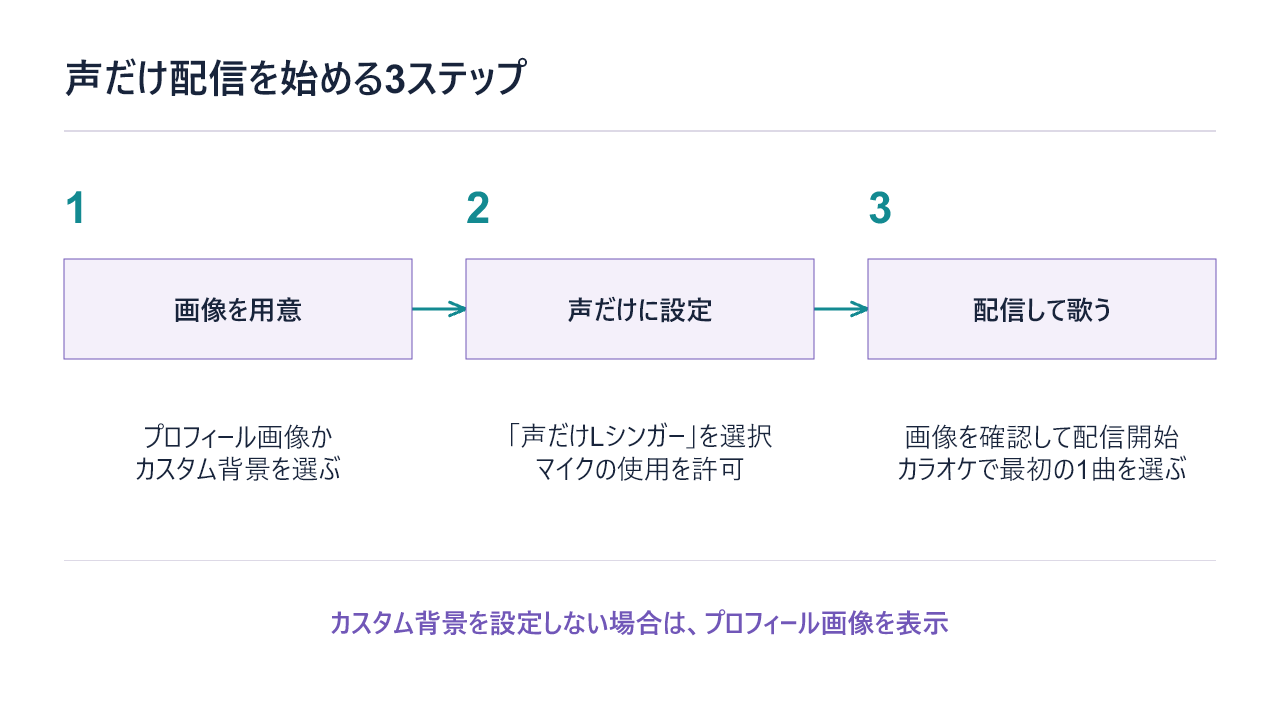
- リスナーに見せる画像を用意する
- 配信ボタンを押し、「声だけLシンガー」を選ぶ
- 準備画面で画像を確認し、最初の1曲を歌う
リスナーに見せる画像を用意する
プロフィール画像をそのまま使う場合は、新しく画像を用意する必要はありません。自分のプロフィールを開き、その画像が配信中も表示されてよいかを確認しておきましょう。
別の画像を使いたい場合は、配信に使用できる写真やイラストをiPhoneに保存しておきます。配信名を入れるなら、スマホの小さな画面でも文字が読めるかを見ておくと安心です。
配信ボタンを押し、「声だけLシンガー」を選ぶ
ホーム画面下部の配信ボタンをタップします。初回の設定画面で「声だけLシンガー」を選び、マイクへのアクセスを許可しましょう。この設定であれば、カメラを起動せずに準備画面へ進めます。
別の背景を使う場合は、準備画面の「カスタム背景」から保存しておいた画像を選びます。画像の端が切れたり、イラストの顔や文字が見切れたりしていないかも、ここで確認できます。
準備画面で画像を確認し、最初の1曲を歌う
表示する画像を確認したら、「配信スタート」をタップします。配信が始まったら、画面下部のマイクボタンからカラオケを開き、歌いたい曲を選びましょう。
最初の1曲を決めておくと、配信が始まってから選曲に迷わずに済みます。「今日は好きなバラードから歌います」のように、声でひと言添えると、初めて聴きに来た人にも配信の雰囲気が伝わります。
カラーシングでVライバーとして配信を始める手順とは?
動くアバターで歌うには、PCでキャラクターの映像と歌声を準備し、OBSをカラーシングに接続します。Vライバーとして配信する場合も、iPhone側で選ぶ設定は「声だけLシンガー」です。 そこからOBSの映像を送る手順に進みます。
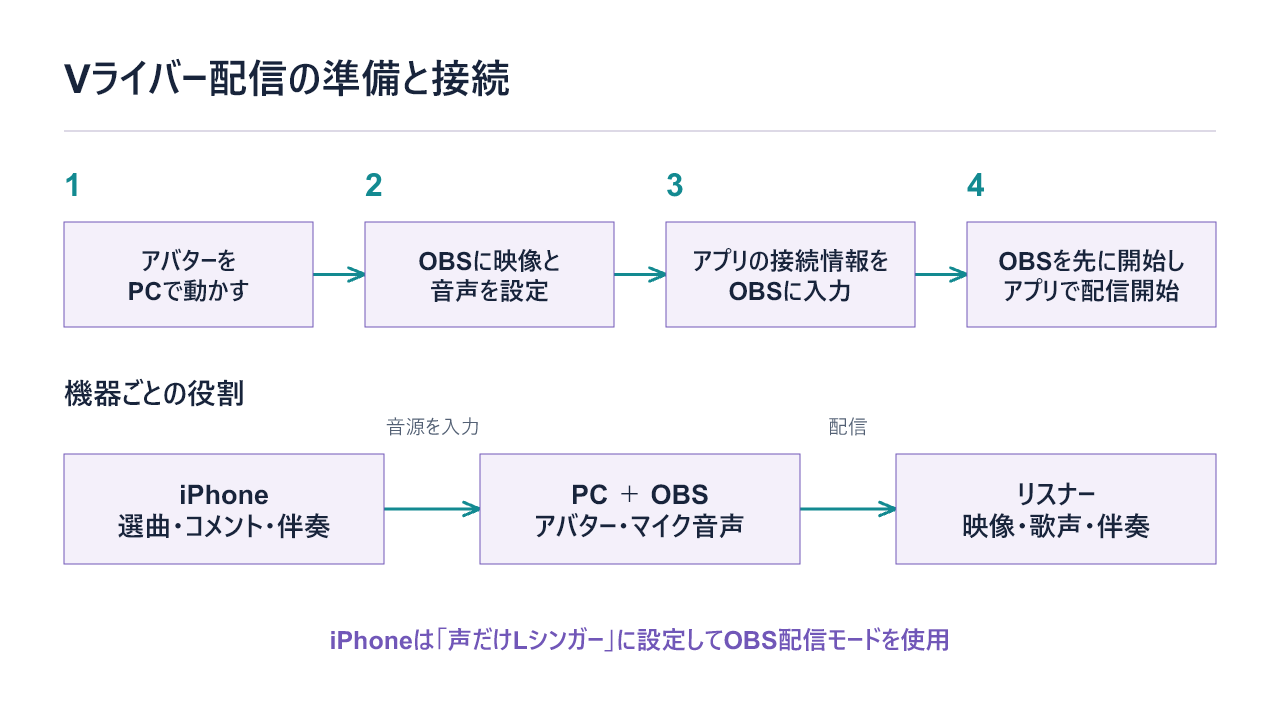
- アバターを用意し、PCで動かす
- OBSにアバターを映し、歌声と伴奏の音量を合わせる
- iPhoneでOBS配信モードを開き、PCと接続する
- OBSの接続を確認し、カラーシングで配信を始める
アバターを用意し、PCで動かす
まず、配信で使えるアバターモデルと、そのモデルに対応したソフトを用意します。購入したモデルや制作を依頼したモデルを使う場合は、カラーシングでの配信や報酬を伴う活動に使えるか、利用条件を確認しておきましょう。
モデルをソフトに読み込んだら、ひとこと話したり、顔を左右に向けたりして、口や表情がどう動くかを確かめます。特に歌配信では、実際にワンフレーズ歌ってみると、口の動きの見え方を確認しやすくなります。
OBSにアバターを映し、歌声と伴奏の音量を合わせる
PCでOBSを開き、アバターを表示しているウィンドウを映像として取り込みます。カラーシング用の縦画面に合わせ、キャラクターの顔が見やすい位置に配置しましょう。
気をつけたいのが、歌声はPC側のマイクから入り、カラオケの伴奏はiPhone側から流れることです。伴奏をきれいに届けるには、iPhoneの音とマイクの音を取り込めるオーディオインターフェースの利用が推奨されています。
マイクやミキサーなどの役割、基本的な接続方法を知りたい方は、歌配信に必要な機材と接続方法を解説した記事をご覧ください。
機材を接続したら、配信前に短く録音して聴き返してみましょう。伴奏に歌声が埋もれていないか判断できます。
iPhoneでOBS配信モードを開き、PCと接続する
iPhone側を「声だけLシンガー」に設定し、配信準備画面右上のメニューから「OBS/Vtuber配信モードを試す(BETA)」を開きます。項目が見つからないときは、プロフィール編集で配信設定が「顔出し配信」になっていないか確認しましょう。
アプリに表示された「サーバーURL」と「ストリームキー」を、PCのOBSの配信設定に入力します。ストリームキーは配信先に接続するための情報なので、リスナーに見せる画面には映さないようにします。
OBSの接続を確認し、カラーシングで配信を始める
先にPCのOBSで「配信開始」をクリックします。次に、iPhone側でOBSの接続表示が有効に変わったことを確認し、カラーシングの「配信スタート」をタップします。
配信用のiPhoneには、OBSから送っているアバター映像がそのまま表示されません。アバターの映り方はPCのOBSで確認し、選曲とコメントの確認はiPhoneで行うと覚えておくと、歌いながらでも操作に迷いにくくなります。
カラーシングの顔出しなしの配信で身バレのリスクを減らす工夫とは?
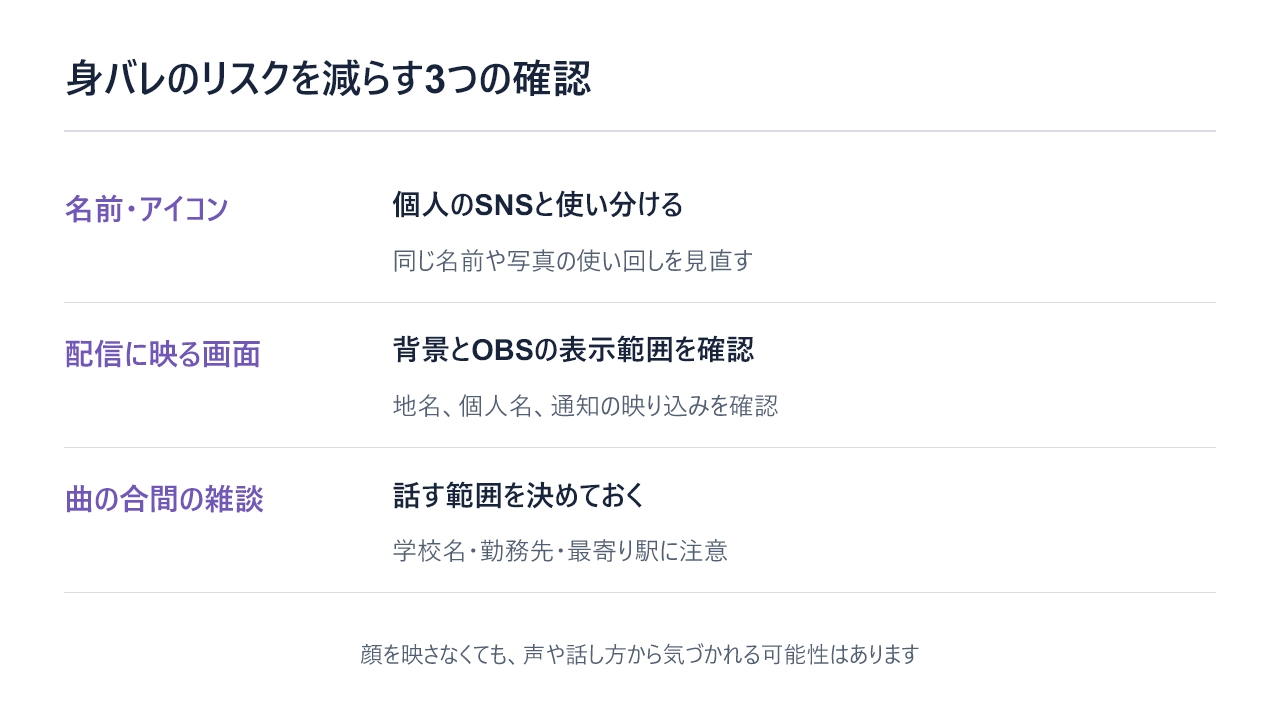
知り合いに活動を知られたくないときは、配信で使う名前・画像・話題を、普段の生活と結びつきにくいものにしておきましょう。顔を映さない場合も、声や話し方から気づかれる可能性はあります。
- 活動名やアイコンは個人のSNSと使い分ける
- 背景写真やOBSに映る範囲を見直す
- 雑談でどこまで話すかを決めておく
活動名やアイコンは個人のSNSと使い分ける
普段のSNSと同じユーザー名やアイコンを使うと、配信名を検索した人が個人のアカウントを見つけやすくなります。活動を分けたい場合は、配信用の名前と画像を用意しましょう。プロフィール文にも、個人のSNSと同じ自己紹介やリンクを載せていないか確認しておきます。
背景写真やOBSに映る範囲を見直す
声だけ配信で自分の写真を背景に使うなら、最寄り駅の看板、学校名、窓からの景色など、場所がわかるものが写っていないかを確認します。
Vライバー配信では、OBSに取り込む範囲が確認ポイントです。デスクトップ全体を映すと、個人名の入った通知や、開いている別のアプリまで映り込むことがあります。アバターのウィンドウだけを取り込み、配信前にプレビューの四隅まで見直しましょう。
雑談でどこまで話すかを決めておく
曲の合間に「地元はどこ?」「普段は何をしているの?」と聞かれることもあります。「出身は関西まで」「職種は話しても勤務先は言わない」など、自分で話せる範囲を決めておくと返事に迷いません。
話題を変えたいときは、「学生の頃によく聴いていた曲なんです」のように、場所や人の名前を出さず、次に歌う曲の話につなげられます。
顔出しなしで歌うときのリーグと報酬の仕組みとは?
カラーシングでは、顔出しなしで活動するLシンガーも、条件を満たすと歌唱に応じた報酬「歌ダイヤ」を獲得できます。報酬を理解するうえで押さえたいのが、自分のリーグと、歌ダイヤの対象になる曲数です。
- 「顔出し」と「声だけ」でリーグ帯の区分が変わる
- 歌ダイヤは獲得権を使って歌った曲が対象になる
「顔出し」と「声だけ」でリーグ帯の区分が変わる
リーグは「リーグ1」「リーグ2」のように数字で表されます。その数字がどのリーグ帯に当たるかは、性別と「顔出し/声だけ」を組み合わせた部門によって異なります。
そのため、ほかの配信者と活動段階を比べたいときは、リーグの数字に加えて部門も確認すると、自分が次に目指す位置を把握しやすくなります。
歌ダイヤは獲得権を使って歌った曲が対象になる
上下の矢印キーを使用してメタボックスパネルのサイズを変更します。
上に移動下に移動パネルの表示、非表示
一覧の出力 :
設定されているカスタムフィールドはありません
上に移動下に移動パネルの表示、非表示
titleタグ強制書き換え(記事タイトルは変更されません)
現在文字数:0文字
※「titleタグ強制書き換え」に入力がある場合はそちらが優先されます ※「トップページ(フロントページ・投稿ページ含む)」には適応されません
何もしない カテゴリー名を title に追加する 年月を記事タイトルと title に追加する
上に移動下に移動パネルの表示、非表示
複数指定する場合は半角カンマ「,」で区切ってください
上に移動下に移動パネルの表示、非表示
全角120文字程度に納めましょう
現在文字数:64文字
上に移動下に移動パネルの表示、非表示
※管理設定を無視して制御します
ランキングを表示
ランキングを非表示
管理設定に合わせる
上に移動下に移動パネルの表示、非表示
リダイレクトするURL
canonical に変更
上に移動下に移動パネルの表示、非表示
wp_headに出力します
wp_footerに出力します
※エスケープ処理されません
上に移動下に移動パネルの表示、非表示
X(旧Twitter)投稿時に設定されるハッシュタグです※全体設定より優先されます(複数指定する場合は半角カンマ「,」で区切ってください)
上に移動下に移動パネルの表示、非表示
記事情報を表示
何もしない 背景をアイキャッチ画像に 背景をアイキャッチ画像に(ダーク)
出力するソース(「記事情報を表示」有効化時は使用不可)
※エスケープ処理されません(LP非対応)
上に移動下に移動パネルの表示、非表示メモを入力投稿ブロック
ColorSing(カラーシング)で顔出しなし配信をする方法とは?声だけ配信とVライバーの始め方を解説
 置換削除抜粋を追加…
9,322語、読了時間49分。
最終編集1秒前。
ステータス公開済み
公開2026年11月24日 6:28 AM UTC+0
スラッグcolorsing-faceless
投稿者restart-media-admin
ディスカッション受け付けません
リビジョン
8ゴミ箱へ移動
記事タイトル (文字数)
現在文字数: 51 文字
カテゴリー
ColorSing(カラーシング)Uncategorized歌ライバーカテゴリーを追加
タグ
上に移動下に移動パネルの表示、非表示 index, follow index, nofollow noindex, follow noindex, nofollow
上に移動下に移動パネルの表示、非表示 AMPに対応する(β)
上に移動下に移動パネルの表示、非表示
1カラムに変更する
LP化する
LPワイド化する(β)
レイアウトをリセットする
上に移動下に移動パネルの表示、非表示
設定に関わらずテキスト選択可
上に移動下に移動パネルの表示、非表示
※一括表示設定が有効中
「広告」を非表示にする
上に移動下に移動パネルの表示、非表示
写真クレジットにサイトURLを使用
YouTubeサムネイルを使用(動画ID)
アイキャッチを動画に変更
設定に関わらずアイキャッチ挿入
上に移動下に移動パネルの表示、非表示
ヘッダーを表示しない
更新日を表示しない
関連記事を表示しない
一括表示を表示しない
自動広告を表示しない
設定内の広告を表示しない保存パネルを開く
- 投稿
- リスト
- リスト項目
歌ダイヤは、歌ダイヤ獲得権を使った曲数に、歌ダイヤ単価と倍率を掛けて計算されます。たとえば、5曲分の獲得権を使い切った後も配信は続けられますが、その後に歌った曲には歌ダイヤが付きません。
報酬を意識して歌う場合は、その日に歌いたい曲数と、手元にある歌ダイヤ獲得権の両方を確認しておきましょう。
自分のリーグでどのくらいの報酬になるか知りたい方は、カラーシングの歌ダイヤの計算方法と報酬例を紹介した記事をご覧ください。
ColorSing(カラーシング)の顔出しなし配信で人気を集めるコツ
一般的に、ライブ配信で安定して収益を得ているライバーの多くは顔出し配信をしています。表情や見た目から親しみを持ってもらえて、初見のリスナーにも興味を持たれやすいためです。
そのため、顔出しなしで活動する場合は、歌唱力だけでなく、リスナーとのコミュニケーションを通じて「また聴きに来たい」と思ってもらうための継続的な工夫が必要です。
プロフィール画像や配信の世界観を整えたうえで、歌うジャンルや得意な曲を明確にし、配信中は入室時の挨拶、コメントへの反応、ギフトへの感謝を丁寧に行いましょう。
具体的には、次の5つを意識してください。
- カラーシングのプロフィールに魅力的な画像を設定する
- 声や歌唱力でリスナーを惹きつける工夫をする
- リスナーとのコミュニケーションを大切にする
- ライバー事務所に所属する
それぞれのポイントについて、詳しく解説していきます。
ColorSing(カラーシング)のプロフィールに魅力的な画像を設定する
顔出しをしない配信スタイルでは、リスナーがあなたの配信枠を見つける際、最初に目にする「プロフィール画像(サムネイル)」の第一印象が、顔出し配信以上に重要です。
顔が見えないからこそ、リスナーは「どんな人が配信しているのだろう」「どんな歌声を聴かせてくれるのだろう」と想像力を膨らませています。そのため、自分の個性を表現できる魅力的な画像を作り込む必要があります。
画像については、以下を参考にしてください。
| 画像の方向性 | 具体例 |
| 歌うジャンルが伝わるイラスト | ・バラード中心なら、夜空・ピアノ・落ち着いた人物を組み合わせたイラスト ・アニソン中心なら、明るい色合いにマイクやライブ会場を入れたデザイン |
| 配信者の雰囲気が伝わるイラスト | ・癒し系なら柔らかい表情と淡い背景 ・元気系なら笑顔と明るい背景 ・大人っぽい系ならシンプルで落ち着いた色合いにする |
| 名前と配信内容を入れた画像 | ・「○○|毎晩22時バラード配信」 ・「○○|アニソン・J-POP」 ・「○○|リクエスト歓迎」 |
| 初見の人が入りやすくなる画像 | ・「初見さん歓迎」 ・「コメントだけでもOK」 ・「寝る前に聴ける歌枠」 ・「リクエスト募集中」 |
| 得意なことを伝える画像 | ・「90年代J-POP中心」 ・「低音ボイス」 ・「ハモリが得意」 ・「毎日配信中」 |
| 季節感のある画像 | ・夏は夜空・花火・海 ・冬は雪・イルミネーション・マフラーなどを取り入れる |
| イベント用の画像 | ・「今月はフォロワー○人目標」 ・「○月○日バースデー配信」 ・「リクエスト祭り開催中」 |
| 文字を最小限にした画像 | ・「○○|寝る前のバラード」 ・「○○|アニソン歌います」のように、名前と一言だけを入れる |
上記のように配信内容や自分の強みが一目でわかる短いキャッチコピーを入れておくことで、通りすがりの歌好きリスナーの興味を引き、入室率を劇的に高めることができます。
声や歌唱力でリスナーを惹きつける工夫をする
顔出しなしの配信では、あなたの「声」と「歌」そのものが配信の主役となります。
リスナーの耳を幸せにし、何度も通いたくなるような配信枠にするためには、音質や発声への細かな配慮が欠かせません。まずは、トーク時も歌唱時も、リスナーの耳に心地よく届くよう、はっきりと聞き取りやすい発声や滑舌を意識することが大切です。
また、スマホの内蔵マイクのままだと、周囲の雑音を拾ってしまったり、歌声がこもって聞こえたりすることがあります。
リスナーとのコミュニケーションを大切にする
映像を通じて表情や身振り手振りを伝えることができない顔出しなし配信では、言葉や声のトーンによる「リアルタイムのコミュニケーション」の重要度が高まります。リスナーが自分の配信枠に遊びに来てくれた際は、いつでも温かく歓迎している姿勢を示してください。
具体的には、以下のような丁寧なリスナー対応をしましょう。
| 場面 | 具体的な対応 | 声かけの例 |
| リスナーが入室したとき | 入室に気付いたら、できるだけ早く名前を呼んで歓迎する | ・「○○さん、いらっしゃい。来てくださってありがとうございます」 ・「○○さん、お出迎えありがとうございます。ゆっくりしていってください」 |
| 初見のリスナーが入室したとき | 初見であることを歓迎し、無理にコメントを求めない | ・「○○さん、来てくださってありがとうございます。聴くだけでも大丈夫ですよ」 ・「初めての方も、好きな曲があれば気軽に教えてください」 |
| コメントをもらったとき | コメントを読み上げ、内容に対して具体的に返す | ・「○○さん、ありがとうございます。その曲がお好きなんですね」 ・「たしかにその歌手の曲は高音が難しいですよね」 |
| ギフトやスタンプを受け取ったとき | 名前と受け取った内容に触れて、具体的に感謝を伝える | ・「○○さん、ギフトありがとうございます。応援していただけて本当にうれしいです」 ・「○○さん、スタンプありがとうございます。聴いてくださっているのが伝わって励みになります」 |
| 配信を終えるとき | 来てくれたことへの感謝と、次回につながる一言を伝える | ・「最後まで聴いてくださってありがとうございました。また次回も好きな曲を歌います」 ・「コメントや応援をくださった皆さん、ありがとうございました。次回もお待ちしています」 |
表情が見えないからこそ、言葉のキャッチボールをいつも以上に丁寧に行うことで、リスナーとの間に深い信頼関係と居心地の良いコミュニティを築き上げることができます。
ColorSing(カラーシング)の顔出しなし配信についてのまとめ
きなイラストを表示して歌いたいなら、カスタム背景に一枚の画像を設定するだけで、自分の雰囲気に合った配信画面を作れます。
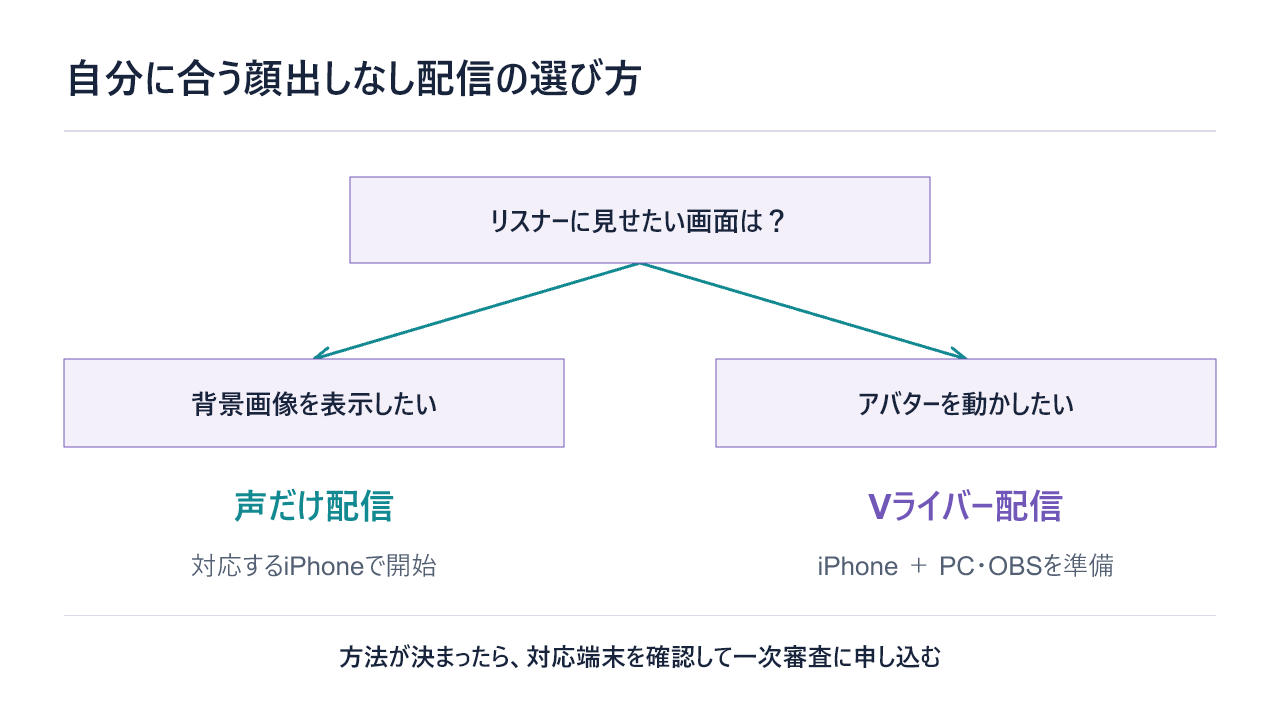
一方、「歌に合わせてキャラクターの口を動かしたい」「笑顔でコメントに応えたい」という人には、Vライバー配信が向いています。アバターを用意し、PCで映像と音声を確認してから、OBSをカラーシングにつなぎましょう。
どちらにするか迷ったら、最初の1曲を聴きに来た人に、どんな画面を見せたいかを考えてみてください。希望するスタイルが決まったら、使える端末を確認し、アプリの配信ボタンからLシンガーの審査に申し込めます。
\AlterNoteと一緒に音楽・歌配信で稼ごう/
AlterNote(オルタノート)は、グループ合計で5,000人以上のライバーが所属している音楽特化型のライバー事務所です。
ColorSingの公認提携ライバー事務所として、音楽で生きていきたいクリエイターの活動を全面的にサポートしています。
≪AlterNoteに所属するメリット≫
- アーティスト写真を無料で撮影、クリエイティブの提供
- 契約金・解約金・サポートなどの、所属する上での費用は不要
- 配信ノルマなし! 還元率は100%!
ライブ配信が未経験の方や、歌や音楽で稼ぎたい方は、まずはLINEにてお気軽に相談しましょう。
AlterNoteに興味がある方は、
LINEにて気軽に相談しましょう。
※面談をしても無理な勧誘はしません。
上下の矢印キーを使用してメタボックスパネルのサイズを変更します。
上に移動下に移動パネルの表示、非表示
一覧の出力 :
設定されているカスタムフィールドはありません
上に移動下に移動パネルの表示、非表示
titleタグ強制書き換え(記事タイトルは変更されません)
現在文字数:0文字
※「titleタグ強制書き換え」に入力がある場合はそちらが優先されます ※「トップページ(フロントページ・投稿ページ含む)」には適応されません
何もしない カテゴリー名を title に追加する 年月を記事タイトルと title に追加する
上に移動下に移動パネルの表示、非表示
複数指定する場合は半角カンマ「,」で区切ってください
上に移動下に移動パネルの表示、非表示
全角120文字程度に納めましょう
現在文字数:64文字
上に移動下に移動パネルの表示、非表示
※管理設定を無視して制御します
ランキングを表示
ランキングを非表示
管理設定に合わせる
上に移動下に移動パネルの表示、非表示
リダイレクトするURL
canonical に変更
上に移動下に移動パネルの表示、非表示
wp_headに出力します
wp_footerに出力します
※エスケープ処理されません
上に移動下に移動パネルの表示、非表示
X(旧Twitter)投稿時に設定されるハッシュタグです※全体設定より優先されます(複数指定する場合は半角カンマ「,」で区切ってください)
上に移動下に移動パネルの表示、非表示
記事情報を表示
何もしない 背景をアイキャッチ画像に 背景をアイキャッチ画像に(ダーク)
出力するソース(「記事情報を表示」有効化時は使用不可)
※エスケープ処理されません(LP非対応)
上に移動下に移動パネルの表示、非表示メモを入力投稿ブロック
ColorSing(カラーシング)で顔出しなし配信をする方法とは?声だけ配信とVライバーの始め方を解説
置換削除抜粋を追加…
7,819語、読了時間41分。
最終編集1秒前。
ステータス公開済み
公開2026年11月24日 6:28 AM UTC+0
スラッグcolorsing-faceless
投稿者restart-media-admin
ディスカッション受け付けません
リビジョン
8ゴミ箱へ移動
記事タイトル (文字数)
現在文字数: 51 文字
カテゴリー
ColorSing(カラーシング)Uncategorized歌ライバーカテゴリーを追加
タグ
上に移動下に移動パネルの表示、非表示 index, follow index, nofollow noindex, follow noindex, nofollow
上に移動下に移動パネルの表示、非表示 AMPに対応する(β)
上に移動下に移動パネルの表示、非表示
1カラムに変更する
LP化する
LPワイド化する(β)
レイアウトをリセットする
上に移動下に移動パネルの表示、非表示
設定に関わらずテキスト選択可
上に移動下に移動パネルの表示、非表示
※一括表示設定が有効中
「広告」を非表示にする
上に移動下に移動パネルの表示、非表示
写真クレジットにサイトURLを使用
YouTubeサムネイルを使用(動画ID)
アイキャッチを動画に変更
設定に関わらずアイキャッチ挿入
上に移動下に移動パネルの表示、非表示
ヘッダーを表示しない
更新日を表示しない
関連記事を表示しない
一括表示を表示しない
自動広告を表示しない
設定内の広告を表示しない保存パネルを開く
- 投稿
- リスト
- リスト項目